Recurso Texto para Colunas permite dividir o conteúdo de uma célula em duas ou mais colunas de forma rápida. Ele é especialmente útil quando uma planilha traz informações agrupadas, como nome e sobrenome, código e descrição do produto, cidade e estado, dados separados por vírgula ou informações importadas de sistemas
- Nome e sobrenome na mesma célula
- Código e descrição do produto
- Cidade e estado
- Dados separados por vírgula
- Informações importadas de sistemas
- Números e textos separados por hífen
- Arquivos copiados de sites ou relatórios
Em vez de copiar e colar cada parte manualmente, você pode usar o próprio Excel para fazer a separação em poucos passos.
O que é o recurso Texto para Colunas?
- recurso Texto para Colunas divide os dados de uma coluna com base em um padrão. Esse padrão pode ser um delimitador ou uma largura fixa.
- Espaço
- Vírgula
- Ponto e vírgula
- Hífen
- Barra
- Tabulação
- Posição fixa dos caracteres
Exemplo com nome:
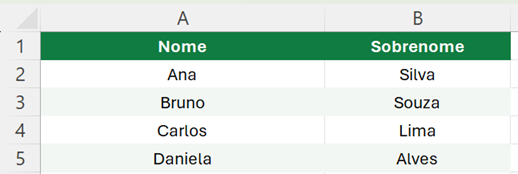
Ana Silva
| Nome | Sobrenome |
| Ana | Silva |
Exemplo com código:
1001-Teclado-Periféricos
| Código | Produto | Categoria |
| 1001 | Teclado | Periféricos |
Onde fica Texto para Colunas no Excel?
- Abra a planilha.
- Selecione a coluna que deseja dividir.
- Acesse a guia Dados.
- Clique em Texto para Colunas.
- Excel abrirá o Assistente para Conversão de Texto em Colunas.
Opções disponíveis no assistente
Delimitado
Use quando as informações são separadas por algum caractere, como espaço, hífen, vírgula ou ponto e vírgula.
Ana Silva
Fortaleza-CE
1001;Teclado;25
Largura fixa
Use quando cada parte ocupa uma quantidade definida de caracteres.
CE20261001
- CE pode representar o estado
- 2026 pode representar o ano
- 1001 pode representar o número do cadastro
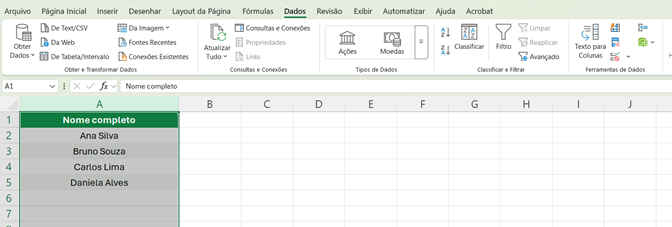
Como separar nome e sobrenome
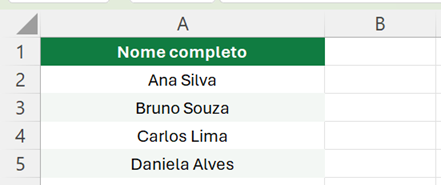
- Selecione as células com os nomes.
- Acesse Dados.
- Clique em Texto para Colunas.
- Escolha Delimitado.
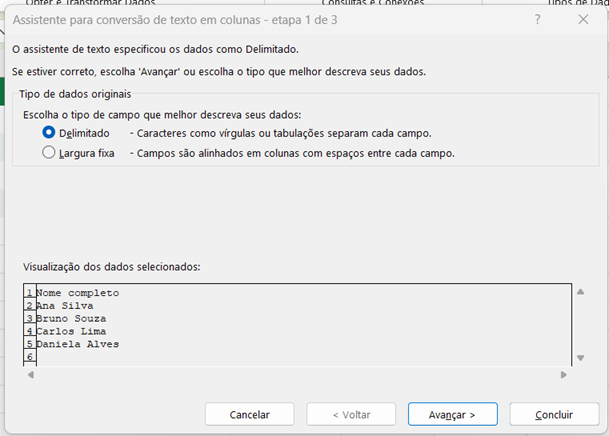
- Clique em Avançar.
- Marque Espaço.
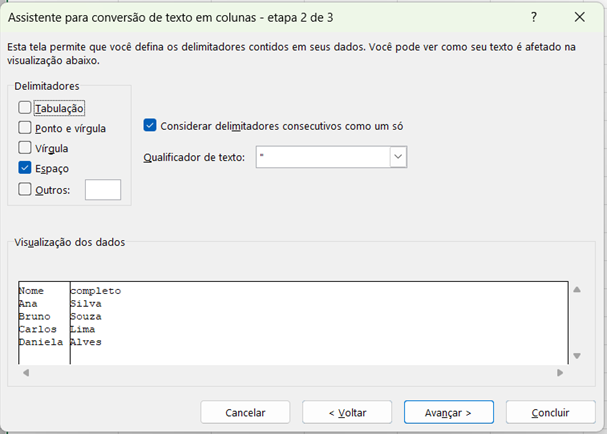
- Verifique a visualização dos dados.
- Escolha o destino.
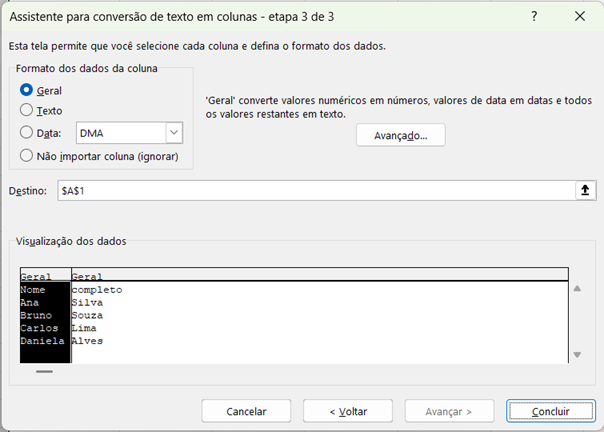
- Clique em Concluir.
Cuidado com nomes compostos
- Excel divide o conteúdo em todos os espaços encontrados. Por exemplo:
Maria Clara de Oliveira
| Coluna 1 | Coluna 2 | Coluna 3 | Coluna 4 |
| Maria | Clara | de | Oliveira |
Antes de aplicar o recurso em uma grande base, observe se os nomes seguem o mesmo padrão.
Como separar códigos usando hífen
| Informação |
| 1001-TECLADO-PERIFÉRICOS |
| 1002-MOUSE-PERIFÉRICOS |
| 1003-MONITOR-INFORMÁTICA |
- Selecione a coluna.
- Acesse Dados.
- Clique em Texto para Colunas.
- Selecione Delimitado.
- Clique em Avançar.
- Marque Outro.
- Digite o hífen (-).
- Confira a visualização.
- Escolha a célula de destino.
- Clique em Concluir.
| Código | Produto | Categoria |
| 1001 | TECLADO | PERIFÉRICOS |
| 1002 | MOUSE | PERIFÉRICOS |
| 1003 | MONITOR | INFORMÁTICA |
Como separar cidade e estado
Fortaleza – CE
- Selecione a coluna.
- Acesse Dados.
- Clique em Texto para Colunas.
- Escolha Delimitado.
- Marque Outro.
- Digite o hífen (-).
- Escolha o destino.
- Clique em Concluir.
| Cidade | Estado |
| Fortaleza | CE |
Podem permanecer espaços antes ou depois do conteúdo. Nesse caso, você pode usar Localizar e Substituir ou a função ARRUMAR depois da separação.
Como separar dados por vírgula
1001,Teclado,25
- Selecione a coluna.
- Abra Texto para Colunas.
- Escolha Delimitado.
- Clique em Avançar.
- Marque Vírgula.
- Confira a prévia.
- Escolha o destino.
- Clique em Concluir.
| Código | Produto | Quantidade |
| 1001 | Teclado | 25 |
Cuidado com números decimais
Em configurações brasileiras, a vírgula também é utilizada como separador decimal. Antes de escolhê-la como delimitador, confirme se ela não aparece em preços ou outros valores decimais.
Como separar dados por ponto e vírgula
1001;Teclado;25;89,90
Nesse caso, o ponto e vírgula separa as informações e a vírgula continua representando os centavos.
- Abra Texto para Colunas.
- Escolha Delimitado.
- Marque Ponto e vírgula.
- Confira a prévia.
- Escolha o destino.
- Clique em Concluir.
| Código | Produto | Quantidade | Preço |
| 1001 | Teclado | 25 | 89,90 |
Como usar mais de um delimitador
1001 – Teclado
Você pode marcar mais de uma opção no assistente, como Espaço e Outro com hífen. Isso pode criar colunas vazias dependendo da estrutura do texto; portanto, confira sempre a visualização antes de concluir.
Tratar delimitadores consecutivos como um só
Ana Silva
Quando existem vários espaços seguidos, marque a opção “Tratar delimitadores consecutivos como um só”. Assim, o Excel considera os vários espaços como um único separador.
| Nome | Sobrenome |
| Ana | Silva |
Como separar texto por largura fixa
CE20261001
- Os dois primeiros caracteres representam o estado
- Os quatro seguintes representam o ano
- Os quatro últimos representam o código
- Selecione a coluna.
- Acesse Dados.
- Clique em Texto para Colunas.
- Escolha Largura fixa.
- Clique em Avançar.
- Clique na régua para criar as linhas de divisão.
- Posicione uma divisão após o segundo caractere.
- Posicione outra após o sexto caractere.
- Clique em Avançar.
- Escolha o destino.
- Clique em Concluir.
| Estado | Ano | Código |
| CE | 2026 | 1001 |
Como ajustar as linhas de divisão
- Clique em uma posição para criar uma linha.
- Arraste a linha para alterar a posição.
- Dê duplo clique sobre a linha para removê-la.
Como manter zeros à esquerda
00125
Se o Excel interpretar o conteúdo como número, poderá exibir 125. Para preservar os zeros:
- Chegue à terceira etapa do assistente.
- Selecione a coluna na visualização.
- Escolha o formato Texto.
- Clique em Concluir.
- Códigos de produtos
- Matrículas
- CEP
- CPF
- Números de pedidos
- Identificadores internos
Como impedir que códigos sejam transformados em datas
01-02
- Na terceira etapa do assistente, selecione a coluna.
- Escolha o formato Texto.
- Defina o destino.
- Clique em Concluir.
Isso mantém o conteúdo exatamente como 01-02.
Como escolher o destino dos dados
Na última etapa do assistente, o campo Destino define onde os dados separados serão colocados. Por padrão, o Excel pode usar a própria coluna original, substituindo o conteúdo.
- Clique no campo Destino.
- Escolha uma área vazia da planilha.
- Confirme.
- Clique em Concluir.
$C$2
Por que preservar a coluna original?
- Comparar os resultados
- Corrigir erros
- Refazer a separação
- Conferir informações
- Evitar perda de dados
Como evitar sobrescrever outras colunas
- Verifique quantas colunas serão criadas.
- Insira colunas vazias.
- Defina outro destino.
- Faça uma cópia da planilha.
Se o Excel identificar dados na área de destino, poderá mostrar um aviso. Não confirme sem revisar.
Como separar dados importados de sistemas
1001|Teclado|25|89,90
Nesse exemplo, o caractere | é o separador.
- Selecione a coluna.
- Abra Texto para Colunas.
- Escolha Delimitado.
- Marque Outro.
- Digite |.
- Confira a visualização.
- Defina o destino.
- Clique em Concluir.
| Código | Produto | Quantidade | Preço |
| 1001 | Teclado | 25 | 89,90 |
Como converter números armazenados como texto
Números importados podem ficar alinhados à esquerda e armazenados como texto. Para convertê-los:
- Selecione a coluna.
- Acesse Dados.
- Clique em Texto para Colunas.
- Mantenha a opção Delimitado.
- Clique em Avançar.
- Clique novamente em Avançar.
- Escolha o formato Geral.
- Clique em Concluir.
Como converter datas armazenadas como texto
18/07/2026
- Selecione a coluna.
- Abra Texto para Colunas.
- Avance até a terceira etapa.
- Escolha Data.
- Selecione o padrão correspondente, como DMA.
- Clique em Concluir.
DMA significa Dia, Mês e Ano. Verifique sempre a ordem correta da data original.
Principais erros ao usar Texto para Colunas
Escolher o delimitador errado
Analise o conteúdo antes de iniciar.
Sobrescrever informações existentes
Sempre verifique a área de destino e insira colunas vazias.
Perder zeros à esquerda
Defina o formato da coluna como Texto.
Converter códigos em datas
Escolha o formato Texto antes de concluir.
Dividir nomes compostos em muitas colunas
- Excel separa em cada espaço; confirme se os registros seguem um padrão.
Usar vírgula sem verificar valores decimais
Confirme se a vírgula não representa centavos.
Não conferir a visualização
Use a prévia para validar a divisão antes de concluir.
Boas práticas
- Faça uma cópia da base.
- Preserve a coluna original.
- Insira colunas vazias.
- Identifique o delimitador.
- Teste com poucas linhas.
- Verifique nomes compostos.
- Confira códigos com zeros.
- Observe possíveis datas.
- Defina o destino.
- Revise a visualização final.
Quando usar Texto para Colunas
- A separação será feita uma única vez.
- A base não muda frequentemente.
- Existe um padrão claro.
- Você precisa de uma solução rápida.
- Não quer utilizar fórmulas.
- Os dados foram importados de outro sistema.
Quando pode não ser a melhor opção
- A base é atualizada todos os dias.
- O processo precisa ser repetido.
- Os dados possuem padrões muito diferentes.
- Nomes compostos exigem regras específicas.
- O resultado precisa atualizar automaticamente.
Perguntas frequentes
Como separar nome e sobrenome no Excel?
Selecione a coluna, acesse Dados > Texto para Colunas, escolha Delimitado e marque Espaço.
Como separar dados por hífen?
No assistente, escolha Delimitado, marque Outro e digite o hífen (-).
Como separar dados por barra?
Marque Outro e digite a barra (/).
Como separar dados por ponto e vírgula?
Na etapa de delimitadores, marque Ponto e vírgula.
Como separar dados que não possuem delimitador?
Use Largura fixa e crie manualmente as posições de divisão.
Como evitar perder zeros à esquerda?
Na terceira etapa, escolha o formato Texto.
Como evitar que códigos virem datas?
Defina o formato como Texto antes de concluir.
Texto para Colunas atualiza automaticamente?
Não. O recurso realiza uma separação pontual.
Posso escolher outra área para o resultado?
Sim. Na última etapa, informe uma célula vazia no campo Destino.
Como desfazer Texto para Colunas?
Logo após executar, use Ctrl + Z.
Conclusão
- recurso Texto para Colunas é uma forma rápida de organizar dados agrupados no Excel. Com ele, você pode separar nomes, códigos, produtos, cidades e estados, informações importadas, datas e números armazenados como texto.
- passo a passo básico é:
Selecionar a coluna → Dados → Texto para Colunas → Delimitado ou Largura fixa → Escolher o separador → Definir o destino → Concluir
Antes de finalizar, confira a visualização, preserve a coluna original e verifique se existem informações na área de destino. Esses cuidados evitam perda de dados e tornam o processo mais seguro.
Aprenda outras ferramentas importantes do Excel
Quer dominar os recursos mais utilizados no mercado de trabalho e criar planilhas mais organizadas?
- material inclui exemplos práticos e uma planilha de agenda como bônus. Acesse o conteúdo completo no Painel das Planilhas.