A lista suspensa no Excel permite escolher uma opção pronta em vez de digitar informações manualmente. Ela ajuda a padronizar cadastros, reduzir erros de digitação e tornar a planilha mais rápida e profissional.
Esse recurso pode ser usado em controles de vendas, estoque, clientes, tarefas, financeiro e qualquer planilha em que determinados campos devam seguir opções definidas.
O que é uma lista suspensa no Excel?
Uma lista suspensa é um campo com opções pré-definidas. Ao selecionar a célula, aparece uma seta para que o usuário escolha um item da lista.
| Sem lista suspensa | Com lista suspensa |
| Cada pessoa pode digitar um texto diferente. | Todos escolhem uma opção padronizada. |
Exemplos de uso
- Status: Pendente, Em andamento e Concluído;
- Categoria: Papelaria, Informática, Limpeza e Alimentos;
- Forma de pagamento: Pix, Dinheiro, Cartão e Boleto;
- Setor: Comercial, Financeiro, Logística e Produção;
- Prioridade: Baixa, Média e Alta;
- Situação do cliente: Ativo, Inativo e Prospecto.
Como criar uma lista suspensa digitando as opções
1 – Selecione as células
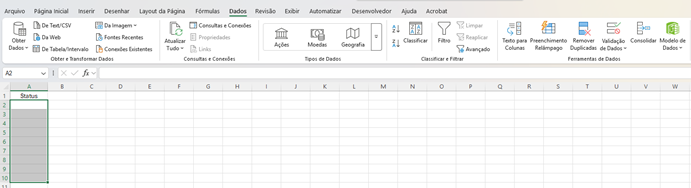
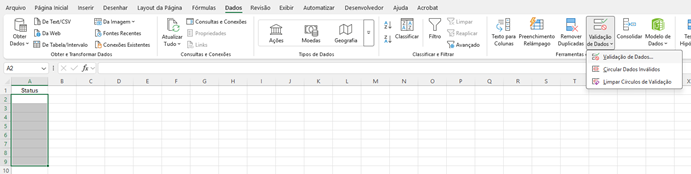
Marque o intervalo em que a lista suspensa será utilizada. No caso selecionamos o interval A2:A10.
2 – Abra a Validação de Dados
Acesse a guia Dados e clique em Validação de Dados.
3 – Escolha o tipo Lista
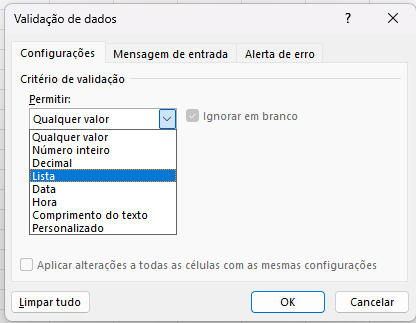
Na opção Permitir, selecione Lista
4 – Digite as opções
No campo Fonte, informe os itens separados pelo separador ponto e virgula.
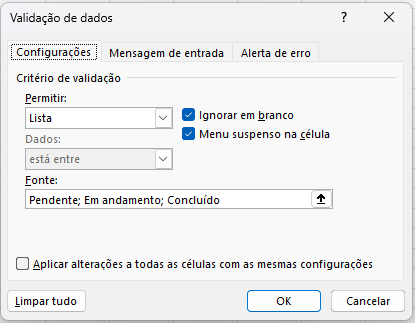
No exemplo definimos uma lista suspensa do status: “Pendente; Em andamento; Concluído”
5 – Confirme
Mantenha a opção Lista suspensa na célula marcada e clique em OK.
Agora, ao clicar na célula, uma seta será exibida. O usuário poderá selecionar uma das opções cadastradas.
Como criar uma lista usando um intervalo de células
Quando a lista possui muitas opções ou precisa ser atualizada com frequência, é melhor manter os itens em uma área da planilha.
1 – Crie a lista de opções
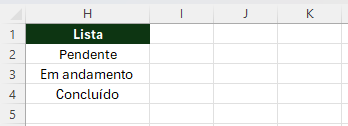
Digite as opções em uma coluna, por exemplo, de H2 até H4.
2 – Selecione as células de destino
Marque onde a lista suspensa deverá aparecer
A vantagem é que você pode alterar os textos do intervalo e as novas opções aparecerão na lista suspensa.
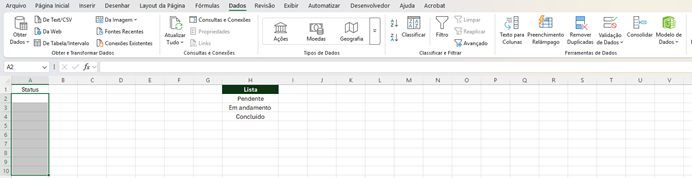
3 – Abra a Validação de Dados
Escolha Dados, Validação de Dados e depois Lista.
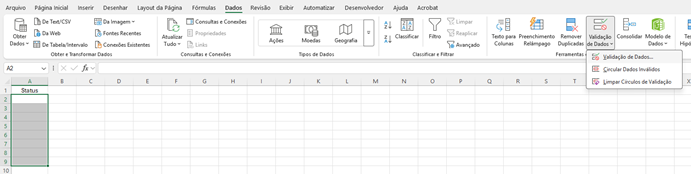
4 – Informe o intervalo
No campo Fonte, selecione as células que contêm as opções (H2:H5).
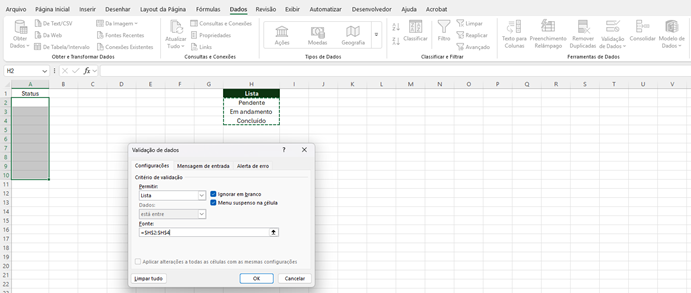
Clique em OK
A lista ficará vinculada ao intervalo escolhido.
Como permitir ou bloquear outros valores
Por padrão, a Validação de Dados pode impedir que o usuário digite algo que não esteja na lista. Essa configuração é importante para manter a padronização.
Para configurar:
- Abra Dados → Validação de Dados;
- Acesse a guia Alerta de erro;
- Mantenha a opção Mostrar alerta de erro marcada;
- Escolha o estilo Parar para bloquear valores diferentes;
- Digite um título e uma mensagem de orientação.
Como criar uma mensagem de orientação
A mensagem de entrada aparece quando o usuário seleciona a célula. Ela pode explicar o que deve ser escolhido.
Exemplo de mensagem:
| Selecione o status atual da atividade. |
Na janela Validação de Dados, abra a guia Mensagem de entrada, marque a opção para exibir a mensagem e informe um título e uma orientação.
Como alterar as opções da lista
Se as opções foram digitadas diretamente no campo Fonte, abra novamente a Validação de Dados e edite os itens.
Se a lista utiliza um intervalo de células, basta alterar os valores desse intervalo. Quando precisar incluir novos itens, amplie o intervalo indicado na Fonte.
Como remover uma lista suspensa
- Selecione as células com a lista;
- Acesse Dados → Validação de Dados;
- Clique em Limpar tudo;
- Clique em OK.
Como copiar a lista para outras células
Você pode copiar uma célula que já possui a lista suspensa e colá-la em outro local. Também é possível arrastar a alça de preenchimento para as células abaixo.
Se quiser copiar apenas a validação, use Colar Especial e escolha Validação.
Exemplo prático: controle de tarefas
| Atividade | Responsável | Status |
| Enviar relatório | Ana | Concluído |
| Atualizar cadastro | Bruno | Em andamento |
| Revisar orçamento | Carlos | Pendente |
Na coluna Status, crie uma lista com Pendente, Em andamento e Concluído. Isso evita variações como “Finalizado”, “Concluída” ou “OK”, que dificultam filtros e relatórios.
Erros comuns ao criar listas suspensas
| Problema | Como corrigir |
| A seta não aparece | Verifique se a opção Lista suspensa na célula está marcada. |
| As opções aparecem em uma única linha | Confirme se o separador correto é ponto e vírgula ou vírgula. |
| O usuário consegue digitar qualquer texto | Configure o Alerta de erro com o estilo Parar. |
| A lista não inclui novos itens | Amplie o intervalo usado no campo Fonte. |
| A lista mostra células vazias | Remova linhas vazias do intervalo de origem. |
| A referência deixa de funcionar | Use referências absolutas, como =$H$2:$H$6. |
Boas práticas
- Use textos curtos e claros;
- Evite opções muito parecidas;
- Mantenha as listas de apoio em uma guia separada;
- Use intervalos nomeados para facilitar a manutenção;
- Não deixe células vazias no meio da lista de origem;
- Crie mensagens de orientação para os usuários;
- Use cores e Formatação Condicional para destacar cada status;
- Proteja a planilha para evitar alterações nas listas de apoio.
Perguntas frequentes
Como criar uma lista suspensa no Excel?
Selecione as células, acesse Dados → Validação de Dados, escolha Lista e informe as opções no campo Fonte.
Posso usar dados de outra planilha?
Sim. A forma mais segura é criar um intervalo nomeado e usá-lo no campo Fonte.
Como impedir valores que não estão na lista?
Ative o Alerta de erro e escolha o estilo Parar.
Como adicionar uma nova opção?
Edite o campo Fonte ou inclua o item no intervalo usado pela lista.
Como remover a lista?
Selecione as células, abra Validação de Dados e clique em Limpar tudo.
A lista suspensa funciona no Excel pelo celular?
Sim, listas já criadas podem ser utilizadas no aplicativo, embora algumas opções de configuração sejam mais fáceis no computador.
Conclusão
A lista suspensa é um recurso simples que melhora a qualidade dos dados e deixa a planilha mais fácil de usar. Ela reduz erros de digitação, padroniza informações e facilita filtros, tabelas dinâmicas e relatórios.
O caminho básico é:
| Selecionar células → Dados → Validação de Dados → Lista → Fonte → OK |
Para listas pequenas, você pode digitar as opções diretamente. Para listas maiores ou atualizadas com frequência, use um intervalo de células ou um intervalo nomeado.