Aprenda como usar a função PROCV no Excel com exemplos práticos. Entenda a sintaxe, evite erros e encontre informações rapidamente em suas planilhas.
A função PROCV é uma das ferramentas mais conhecidas e utilizadas do Excel. Ela permite procurar uma informação em uma tabela e retornar automaticamente um dado relacionado.
Com o PROCV, você pode, por exemplo:
- Digitar o código de um produto e encontrar seu preço;
- Procurar o nome de um funcionário e retornar seu setor;
- Consultar o CPF de um cliente e localizar seu telefone;
- Buscar uma matrícula e retornar a nota do aluno;
- Consultar um pedido e verificar sua situação.
Neste guia, você aprenderá como usar o PROCV no Excel, entenderá cada parte da fórmula e verá exemplos que podem ser aplicados em situações reais.
O que é a função PROCV?
A função PROCV, abreviação de Procura Vertical, busca um valor na primeira coluna de uma tabela e retorna outra informação localizada na mesma linha.
Imagine uma tabela contendo códigos, nomes de produtos, categorias e preços. Ao informar o código de um produto, o Excel pode usar o PROCV para encontrar automaticamente o preço correspondente.
A busca é chamada de vertical porque o Excel procura o valor de cima para baixo em uma coluna.
Na versão do Excel em inglês, a função PROCV é chamada de VLOOKUP.
Sintaxe da função PROCV
A estrutura da fórmula é:
=PROCV(valor_procurado;matriz_tabela;núm_índice_coluna;[procurar_intervalo])
Cada argumento possui uma função específica.
Valor procurado
É a informação que você deseja encontrar.
Pode ser:
- Um código;
- Um nome;
- Um número de matrícula;
- Um CPF;
- Um número de pedido;
- Uma referência de célula.
Exemplo:
=PROCV(F2;A2:D10;4;FALSO)
Nesse caso, o Excel procurará o conteúdo da célula F2.
Matriz tabela
É o intervalo onde estão os dados que serão consultados.
Exemplo:
A2:D10
A primeira coluna desse intervalo deve conter o valor que será procurado.
Caso você esteja procurando um código localizado na coluna A, o intervalo da tabela precisa começar pela coluna A.
Número índice da coluna
Indica de qual coluna o Excel deve retornar o resultado.
Considere o intervalo A2:D10:
| Coluna da planilha | Informação | Número no PROCV |
| A | Código | 1 |
| B | Produto | 2 |
| C | Categoria | 3 |
| D | Preço | 4 |
Para retornar o preço, devemos informar o número 4.
É importante observar que o PROCV conta as colunas dentro do intervalo selecionado, e não necessariamente pelo número original da coluna na planilha.
Procurar intervalo
Esse argumento define o tipo de correspondência que o Excel deve utilizar.
Existem duas opções:
- FALSO: procura uma correspondência exata;
- VERDADEIRO: procura uma correspondência aproximada.
Na maioria das situações, como busca de códigos, nomes, pedidos ou matrículas, utilize FALSO.
Exemplo prático de PROCV
Considere a seguinte tabela de produtos:
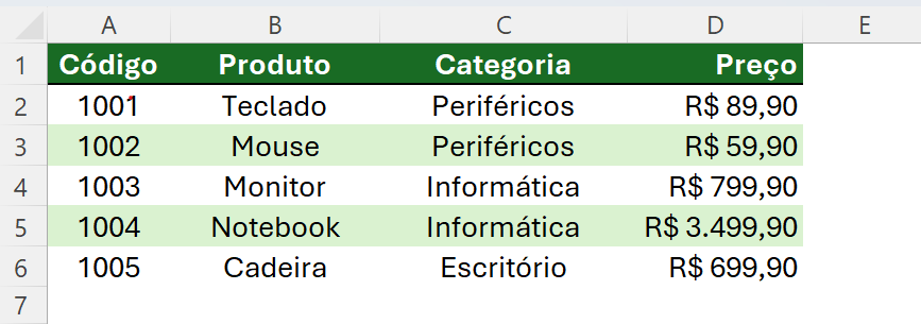
Suponha que essa tabela esteja no intervalo A2:D6.
Na célula F2, o usuário informa o código do produto que deseja consultar. Na célula G2, queremos retornar o preço.
A fórmula será:
=PROCV(F2;$A$2:$D$6;4;FALSO)
Se o código informado em F2 for 1003, o resultado será:
R$ 799,90
Entendendo a fórmula passo a passo
Vamos analisar a fórmula:
=PROCV(F2;$A$2:$D$6;4;FALSO)
F2
É a célula que contém o código que será procurado.
$A D$6
D$6
É o intervalo onde estão os dados.
Os símbolos $ deixam o intervalo fixo. Dessa forma, caso a fórmula seja arrastada para outras linhas, a tabela de consulta continuará sendo a mesma.
4
Determina que o Excel deve retornar o conteúdo da quarta coluna do intervalo.
Como a quarta coluna contém o preço, o resultado será o preço do produto.
FALSO
Determina que o código encontrado deve ser exatamente igual ao código procurado.
Como retornar o nome do produto
Utilizando a mesma tabela, podemos retornar o nome do produto em vez do preço.
A fórmula seria:
=PROCV(F2;$A$2:$D$6;2;FALSO)
O número mudou de 4 para 2 porque o nome do produto está na segunda coluna do intervalo.
Para retornar a categoria, utilize:
=PROCV(F2;$A$2:$D$6;3;FALSO)
Como usar PROCV em outra planilha
O PROCV também pode consultar dados localizados em outra guia do arquivo.
Imagine que a tabela esteja em uma planilha chamada Produtos.
A fórmula poderia ser:
=PROCV(A2;Produtos!$A$2:$D$100;4;FALSO)
Nesse exemplo:
- O valor procurado está na célula A2;
- A tabela está na guia Produtos;
- O intervalo consultado vai de A2 até D100;
- O resultado virá da quarta coluna;
- A busca será exata.
Quando o nome da planilha contém espaços, o Excel utiliza aspas simples:
=PROCV(A2;’Base de Produtos’!$A$2:$D$100;4;FALSO)
Como usar PROCV com SEERRO
Quando o PROCV não encontra o valor procurado, normalmente retorna o erro #N/D.
Para apresentar uma mensagem mais amigável, podemos combinar o PROCV com a função SEERRO.
Exemplo:
=SEERRO(PROCV(F2;$A$2:$D$6;4;FALSO);”Código não encontrado”)
Caso o código exista, o Excel retornará o preço. Caso não exista, apresentará a mensagem:
Código não encontrado
Essa combinação deixa a planilha mais organizada e fácil de usar.
PROCV com correspondência aproximada
O quarto argumento do PROCV também pode ser definido como VERDADEIRO.
Essa opção é útil para consultar tabelas organizadas por faixas, como:
- Comissões de vendedores;
- Faixas de descontos;
- Alíquotas;
- Notas e classificações;
- Valores de frete;
- Faixas salariais.
Considere esta tabela de comissões:
| Venda mínima | Comissão |
| R$ 0 | 0% |
| R$ 1.000 | 2% |
| R$ 3.000 | 4% |
| R$ 5.000 | 6% |
| R$ 10.000 | 8% |
Para encontrar a comissão correspondente ao valor informado em E2, utilize:
=PROCV(E2;$A$2:$B$6;2;VERDADEIRO)
Se o valor da venda for R$ 6.000, o Excel retornará uma comissão de 6%.
Ao utilizar VERDADEIRO, a primeira coluna da tabela precisa estar organizada em ordem crescente. Caso contrário, o Excel poderá retornar um resultado incorreto.
Principais erros do PROCV
Erro #N/D
O erro #N/D significa que o Excel não encontrou o valor procurado.
Isso pode acontecer quando:
- O código não existe na tabela;
- Um valor está como texto e o outro como número;
- Existem espaços antes ou depois do conteúdo;
- O valor foi digitado incorretamente;
- A busca foi configurada como exata.
Uma possível solução é utilizar:
=SEERRO(PROCV(F2;$A$2:$D$6;4;FALSO);”Não encontrado”)
Também é importante verificar se os códigos possuem o mesmo formato.
Por exemplo, o número 1001 pode ser diferente do texto “1001” dentro do Excel.
Erro #REF!
O erro #REF! geralmente aparece quando o número da coluna informado é maior do que a quantidade de colunas do intervalo.
Exemplo incorreto:
=PROCV(F2;A2:D10;5;FALSO)
O intervalo A2:D10 possui apenas quatro colunas, mas a fórmula está solicitando a quinta coluna.
A solução é corrigir o número da coluna ou ampliar o intervalo.
Resultado incorreto
Um dos erros mais comuns ocorre quando o último argumento é omitido.
Exemplo:
=PROCV(F2;A2:D10;4)
Quando o quarto argumento não é informado, o Excel pode considerar uma busca aproximada.
Para códigos, nomes e pedidos, utilize sempre:
=PROCV(F2;A2:D10;4;FALSO)
Intervalo mudando ao arrastar a fórmula
Considere esta fórmula:
=PROCV(F2;A2:D10;4;FALSO)
Ao arrastá-la para baixo, o Excel poderá transformar o intervalo em:
A3:D11
Para evitar isso, fixe a tabela utilizando $:
=PROCV(F2;$A$2:$D$10;4;FALSO)
Você pode selecionar o intervalo dentro da fórmula e pressionar a tecla F4 para adicionar os símbolos automaticamente.
Limitações da função PROCV
Embora seja muito útil, o PROCV possui algumas limitações.
Procura somente da esquerda para a direita
O valor procurado precisa estar na primeira coluna do intervalo.
O PROCV não consegue procurar diretamente uma informação em uma coluna e retornar um dado localizado à esquerda.
Retorna apenas a primeira ocorrência
Caso existam valores repetidos, o PROCV retornará somente o primeiro resultado encontrado.
Pode ser afetado pela inclusão de colunas
O número da coluna é informado manualmente.
Se uma nova coluna for inserida no meio da tabela, pode ser necessário ajustar a fórmula.
Não diferencia letras maiúsculas e minúsculas
Para o PROCV, os textos CLIENTE, Cliente e cliente são considerados iguais.
PROCV ou PROCX: qual utilizar?
O PROCX é uma função mais moderna e flexível, disponível nas versões recentes do Excel.
Entre suas vantagens estão:
- Pode procurar valores para a direita ou para a esquerda;
- Não exige informar o número da coluna;
- Possui tratamento de erro integrado;
- Utiliza correspondência exata como comportamento padrão;
- É menos afetado pela inclusão de novas colunas.
Exemplo de PROCX:
=PROCX(F2;A2:A6;D2:D6;”Código não encontrado”)
Mesmo com a existência do PROCX, aprender o PROCV continua sendo importante, principalmente porque muitas empresas ainda possuem planilhas antigas que utilizam essa função.
Boas práticas ao utilizar PROCV
Para evitar problemas em suas planilhas:
- Utilize FALSO para procurar códigos, nomes e documentos;
- Fixe o intervalo da tabela utilizando $;
- Evite espaços desnecessários nos dados;
- Mantenha os códigos no mesmo formato;
- Utilize SEERRO para apresentar mensagens amigáveis;
- Não utilize colunas inteiras quando a base for muito grande;
- Transforme a base em tabela para facilitar a manutenção;
- Verifique se o valor procurado está na primeira coluna do intervalo.
Perguntas frequentes
Por que meu PROCV retorna #N/D?
O erro normalmente ocorre porque o valor não foi encontrado ou porque os dados estão em formatos diferentes. Verifique se um código está armazenado como número e o outro como texto.
O PROCV pode procurar valores à esquerda?
Não diretamente. O PROCV procura o valor na primeira coluna do intervalo e retorna informações localizadas à direita.
Para buscas mais flexíveis, utilize PROCX ou combine ÍNDICE e CORRESP.
O PROCV funciona entre planilhas diferentes?
Sim. Basta informar o nome da guia antes do intervalo.
Exemplo:
=PROCV(A2;Produtos!$A$2:$D$100;4;FALSO)
O PROCV diferencia letras maiúsculas e minúsculas?
Não. A função não diferencia textos escritos com letras maiúsculas ou minúsculas.
Posso usar PROCV com nomes?
Sim. O valor procurado pode ser um nome, código, documento ou qualquer outro conteúdo.
Porém, se houver nomes repetidos, o PROCV retornará apenas a primeira ocorrência.
Como esconder o erro #N/D?
Utilize a função SEERRO:
=SEERRO(PROCV(A2;$A$2:$D$100;4;FALSO);”Não encontrado”)
Conclusão
A função PROCV permite localizar informações rapidamente em grandes tabelas, reduzindo o trabalho manual e o risco de erros.
A estrutura básica é:
=PROCV(valor_procurado;matriz_tabela;número_da_coluna;FALSO)
Para a maioria das consultas, lembre-se de utilizar FALSO, fixar o intervalo da tabela com $ e combinar a fórmula com SEERRO.
Dominar o PROCV é um passo importante para criar planilhas profissionais de controle financeiro, vendas, estoque, cadastro de clientes e acompanhamento de resultados.
Aprenda outras fórmulas importantes do Excel
Quer aumentar sua produtividade e dominar as funções mais utilizadas no mercado de trabalho?
Conheça o e-book 50 Fórmulas Mais Utilizadas do Excel, com exemplos práticos e uma planilha de agenda como bônus.Acesse o material completo no Painel das Planilhas