
Quando uma soma depende de mais de uma regra, a função SOMASES é uma das melhores soluções do Excel. Ela permite calcular, por exemplo, as vendas de um vendedor em determinado mês, o total de uma categoria acima de um valor mínimo ou as despesas de uma conta dentro de um período.
A função evita filtros manuais e pode alimentar dashboards, indicadores e relatórios atualizados automaticamente.
O que é SOMASES?
SOMASES soma valores apenas quando todas as condições informadas são atendidas. Diferentemente de SOMASE, o primeiro argumento é o intervalo que será somado e depois aparecem os pares de intervalo e critério.
Sintaxe da função
A função aceita diversos pares de critérios. Todos precisam ser verdadeiros para que a linha entre no cálculo.
Exemplo: vendas por vendedor e produto
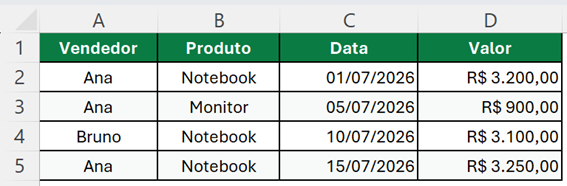
Queremos somar as vendas de Ana somente para o produto Notebook. O valor está na coluna D, o vendedor na coluna A e o produto na coluna B.
SOMASES entre duas datas
Para calcular um período, use uma condição de data inicial e outra de data final sobre o mesmo intervalo de datas. O símbolo & une o operador à célula que contém a data.
SOMASES com células de critério
Em relatórios, coloque os filtros em células separadas. Isso permite trocar vendedor, produto e datas sem editar a fórmula.
Critério diferente de
O operador <> significa diferente de. Ele pode excluir cancelamentos, devoluções ou categorias específicas da soma.
Erros comuns
Todos os intervalos de critério precisam ter o mesmo tamanho do intervalo de soma. Também é comum inverter a ordem dos argumentos ou esquecer o & ao combinar operadores com células.
Boas práticas
Transforme a base em Tabela do Excel, nomeie os campos com clareza e evite colunas inteiras em arquivos muito pesados. Fórmulas legíveis facilitam auditoria e manutenção.
Conclusão
SOMASES é essencial para análises gerenciais, pois transforma várias regras de negócio em um cálculo automático e confiável.
Fórmulas principais
Copie e adapte as referências de células e os nomes das tabelas ao seu arquivo:
| =SOMASES(intervalo_soma;intervalo_critério1;critério1;[intervalo_critério2;critério2]…) |
| =SOMASES(D2:D100;A2:A100;”Ana”;B2:B100;”Notebook”) |
| =SOMASES(D2:D100;C2:C100;”>=”&F2;C2:C100;”<=”&G2) |
Boas práticas
- Mantenha todos os intervalos com o mesmo número de linhas.
- Use células para datas e critérios variáveis.
- Organize a fórmula em pares: intervalo e critério.
- Teste cada condição separadamente quando o resultado parecer incorreto.
Perguntas frequentes
SOMASES trabalha com condição OU?
Por padrão, as condições funcionam como E. Para somar alternativas, pode ser necessário somar duas SOMASES ou usar outra abordagem.
Posso usar curingas?
Sim. Asterisco e ponto de interrogação podem ser usados em critérios de texto.
SOMASES funciona com datas?
Sim, desde que as datas sejam valores de data reais no Excel, e não textos importados.
| Aprenda mais fórmulas e ganhe produtividade Conheça o e-book “50 Fórmulas Mais Utilizadas do Excel”, com exemplos práticos e planilha de agenda como bônus. Acesse no Painel das Planilhas. |