Dados repetidos podem distorcer totais, cadastros e relatórios. O Excel possui o recurso Remover Duplicatas, mas ele precisa ser usado com cuidado: a ferramenta mantém a primeira ocorrência e exclui as seguintes. Por isso, a ordem da base e as colunas selecionadas fazem toda a diferença.
Antes de remover: faça uma cópia da base
Antes de qualquer limpeza, duplique a guia ou salve uma cópia do arquivo. Também registre a quantidade de linhas existente. Assim, você poderá comparar os resultados e recuperar informações caso selecione uma coluna errada.
Como identificar duplicados antes de apagar
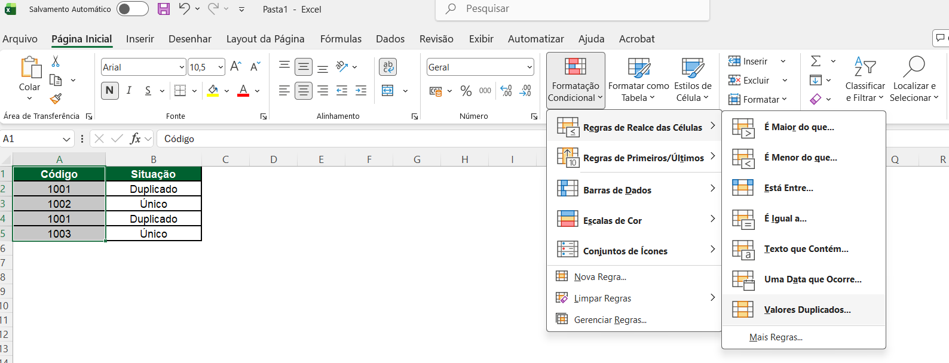
Use a Formatação Condicional para destacar valores repetidos sem excluir nada:
1. Selecione a coluna que será analisada.
2. Acesse Página Inicial > Formatação Condicional.
3. Escolha Regras de Realce das Células > Valores Duplicados.
4. Selecione uma cor e confirme.
Como remover duplicados no Excel
1. Clique em uma célula dentro da tabela.
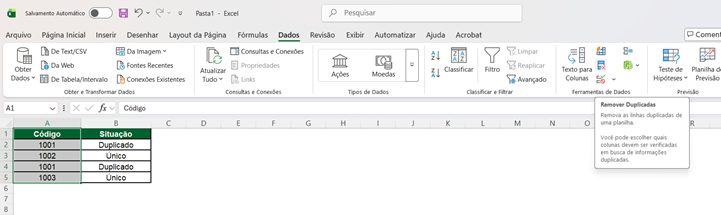
2. Acesse Dados > Remover Duplicatas.
3. Confirme se a tabela possui cabeçalhos.
4. Marque as colunas que serão usadas na comparação.
5. Clique em OK e confira a mensagem final.
O Excel mantém a primeira ocorrência encontrada e remove as seguintes. Por isso, se você deseja preservar o registro mais recente, organize a tabela antes da remoção.
Como escolher as colunas corretamente
A seleção das colunas define o que o Excel considera duplicado:
| Seleção | Quando usar | Resultado |
| Somente uma coluna | Quando existe um identificador único, como código, CPF, CNPJ, e-mail ou número do pedido. | Remove linhas com o mesmo identificador. |
| Todas as colunas | Quando deseja eliminar apenas linhas completamente iguais. | Mantém registros que tenham qualquer informação diferente. |
Como manter o registro mais recente ou o maior valor
Como a primeira ocorrência é preservada, ordene a base antes da limpeza:
- Para manter o registro mais recente, classifique a data do mais recente para o mais antigo.
- Para manter o maior valor, classifique a coluna do maior para o menor.
- Depois, use Remover Duplicatas marcando apenas a coluna identificadora.
Como remover duplicados sem perder informações diferentes
O Excel não combina automaticamente os dados de linhas repetidas. Se um registro possui telefone e outro possui e-mail, remover uma das linhas pode causar perda de informação. Primeiro consolide os dados em uma única linha e somente depois elimine o registro excedente.

Como localizar duplicados com fórmula
Para analisar antes de excluir, use uma coluna auxiliar:
=CONT.SE($A$2:$A$100;A2)
Valores acima de 1 indicam repetição. Para exibir uma mensagem:
=SE(CONT.SE($A$2:$A$100;A2)>1;”Duplicado”;”Único”)
Principais cuidados
- Não remova duplicados em bases de vendas usando apenas o nome do cliente. Compras repetidas podem ser legítimas.
- Padronize CPF, CNPJ, e-mail e códigos antes da limpeza. Espaços e pontuações diferentes podem impedir a identificação.
- Não selecione apenas uma coluna isolada da tabela, pois isso pode desalinhá-la das demais informações.
- Use Ctrl + Z imediatamente se o resultado não estiver correto.
Passo a passo resumido
1. Faça uma cópia da planilha.
2. Identifique qual coluna define a duplicidade.
3. Destaque e revise os registros repetidos.
4. Ordene a base para manter o registro correto.
5. Acesse Dados > Remover Duplicatas.
6. Escolha as colunas e confirme.
7. Compare a quantidade de linhas antes e depois.
Perguntas frequentes
Qual registro o Excel mantém?
A primeira ocorrência encontrada na tabela.
Como remover apenas linhas totalmente iguais?
Marque todas as colunas na janela Remover Duplicatas.
Como manter o registro mais recente?
Ordene a data do mais recente para o mais antigo antes de executar a remoção.
O Excel combina telefone e e-mail de linhas diferentes?
Não. É necessário consolidar as informações antes de apagar uma linha.
Como desfazer a ação?
Use Ctrl + Z imediatamente após a remoção.
Conclusão
Remover duplicados no Excel é simples, mas exige planejamento. Faça uma cópia da base, defina corretamente o identificador, organize a ordem dos registros e verifique se as linhas repetidas possuem informações complementares. Com esses cuidados, você consegue limpar a planilha sem perder dados importantes.
Conheça o e-book 50 Fórmulas Mais Utilizadas do Excel no Painel das Planilhas.