Aprenda como calcular porcentagem no Excel com exemplos práticos. Veja como calcular descontos, aumentos, participação, variação percentual e metas.
Calcular porcentagem no Excel é uma tarefa comum em planilhas financeiras, relatórios de vendas, controles de despesas, acompanhamento de metas e análises de resultados.
Com uma fórmula simples, você pode descobrir:
- Quanto uma parte representa de um total;
- O percentual de desconto de um produto;
- O aumento ou a redução entre dois valores;
- Quanto adicionar ou retirar de determinado valor;
- O percentual alcançado de uma meta;
- A participação de cada produto nas vendas;
- O crescimento de um mês para outro;
- A margem percentual de uma operação.
Neste guia, você aprenderá como calcular porcentagem no Excel por meio de exemplos práticos e fórmulas que podem ser adaptadas às suas planilhas.
O que é porcentagem?
Porcentagem representa uma parte de um total dividido em 100 partes.
- 10% significa 10 de cada 100;
- 25% significa 25 de cada 100;
- 50% representa a metade;
- 100% representa o valor inteiro;
- 200% representa o dobro do valor inicial.
No Excel, as porcentagens são armazenadas como números decimais.
| Porcentagem | Valor armazenado no Excel |
| 1% | 0,01 |
| 5% | 0,05 |
| 10% | 0,10 |
| 25% | 0,25 |
| 50% | 0,50 |
| 100% | 1,00 |
Quando você digita 10% em uma célula, o Excel armazena o valor como 0,10 e apenas aplica a formatação de porcentagem.
Fórmula básica de porcentagem no Excel
Para descobrir quanto uma parte representa de um total, divida a parte pelo total:
=A2/B2
Nesse exemplo, A2 contém a parte e B2 contém o total. Depois de inserir a fórmula, formate o resultado como porcentagem.
Como formatar uma célula como porcentagem
- Selecione a célula com a fórmula;
- Acesse a guia Página Inicial;
- Localize o grupo Número;
- Clique no símbolo %;
- Use os botões para aumentar ou diminuir as casas decimais.
Atalho no Windows: Ctrl + Shift + %
Se a divisão retornar 0,25, após aplicar o formato de porcentagem o Excel exibirá 25%.
Como calcular o percentual de um valor em relação ao total
Considere uma empresa que vendeu R$ 25.000 de um produto e teve vendas totais de R$ 100.000.

Se a venda do produto estiver em B2 e o total em C2, utilize:
=B2/C2
Essa fórmula pode ser utilizada para calcular a participação de um produto nas vendas, a representatividade de um cliente, o peso de uma despesa no orçamento ou a participação de uma região no faturamento.
Como calcular uma porcentagem de um valor
Para descobrir quanto corresponde a determinada porcentagem de um valor, multiplique o valor pela porcentagem.

=A2*B2
Também é possível escrever a porcentagem diretamente na fórmula:
=A2*10%
Essa estrutura é útil para descontos, comissões, impostos, juros, bonificações e acréscimos.
Como calcular 10%, 20% ou 30% de um valor
=A2*10%
=A2*20%
=A2*30%
Se A2 contiver R$ 500, a primeira fórmula retornará R$ 50.
Como adicionar uma porcentagem a um valor
Considere um produto que custa R$ 1.000 e terá um acréscimo de 15%. Para calcular o valor final já com o acréscimo, use:
=A2*(1+B2)
Se A2 contiver R$ 1.000 e B2 contiver 15%, o resultado será R$ 1.150.
A fórmula abaixo produz o mesmo resultado:
=A2+(A2*B2)
Como diminuir uma porcentagem de um valor
Para calcular o valor final após um desconto de 15%, utilize:
=A2*(1-B2)
Se A2 contiver R$ 1.000 e B2 contiver 15%, o resultado será R$ 850.
Outra forma equivalente é:
=A2-(A2*B2)
Como calcular desconto no Excel
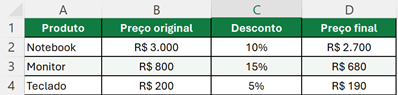
Se o preço original estiver em B2 e o desconto em C2, utilize:
=B2*(1-C2)
Para calcular somente o valor descontado:
=B2*C2
Como calcular aumento percentual no Excel
Imagine um salário de R$ 3.000 com aumento de 8%. Se o salário estiver em A2 e o percentual em B2, utilize:
=A2*(1+B2)
O novo salário será R$ 3.240. Para calcular somente o valor do aumento, use:
=A2*B2
Como calcular a variação percentual entre dois valores
A variação percentual mostra quanto um valor aumentou ou diminuiu em relação ao valor inicial.
=(B2-A2)/A2
A2 representa o valor antigo e B2 representa o valor novo. Depois, formate o resultado como porcentagem.
Como calcular crescimento de vendas
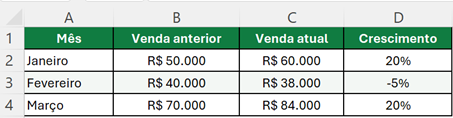
=(C2-B2)/B2
Arraste a fórmula para as demais linhas para comparar todos os períodos.
Como calcular o percentual atingido de uma meta
O percentual atingido é calculado dividindo o realizado pela meta.
=B2/C2
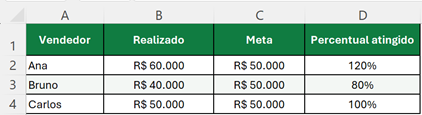
Resultados acima de 100% indicam que a meta foi ultrapassada.
Como verificar se a meta foi atingida
=SE(B2>=C2;”Meta atingida”;”Abaixo da meta”)
Para retornar o percentual e evitar divisão por zero:
=SE(C2=0;”Meta não informada”;B2/C2)
Como calcular quanto falta para atingir uma meta
=C2-B2
Para não exibir valores negativos quando a meta já tiver sido ultrapassada:
=SE(B2>=C2;0;C2-B2)
Para calcular o percentual que falta:
=SE(B2>=C2;0;(C2-B2)/C2)
Como calcular a participação de cada item no total
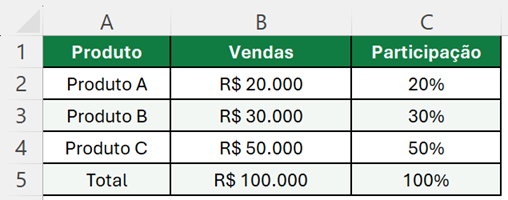
=B2/$B$5
Os símbolos $ fixam a célula que contém o total. Assim, a referência não muda quando a fórmula é arrastada.
Como calcular porcentagem acumulada
A porcentagem acumulada é útil em análises de Pareto, participação de clientes e concentração de vendas.
=SOMA($C$2:C2)
Ao arrastar a fórmula para baixo, o intervalo vai sendo ampliado automaticamente e o percentual acumulado aumenta a cada linha.
Como calcular margem percentual
A margem percentual mostra quanto do valor de venda permanece após a dedução do custo.
=(B2-C2)/B2

Margem e acréscimo sobre o custo não são a mesma coisa. A margem usa o preço de venda como base; o acréscimo usa o custo.
Como calcular acréscimo sobre o custo
=(B2-C2)/C2
No mesmo exemplo, o acréscimo sobre o custo será de 42,86%, enquanto a margem será de 30%.
Como calcular comissão no Excel
Se a venda estiver em B2 e o percentual da comissão em C2, utilize:
=B2*C2

Para aplicar percentuais diferentes conforme o valor vendido:
=SE(B2>=50000;B2*7%;B2*5%)
Como calcular imposto no Excel
Se o valor da venda estiver em A2 e a alíquota em B2, use:
=A2*B2
Para calcular o valor líquido após o imposto:
=A2*(1-B2)
Como reajustar todos os valores de uma coluna
Considere os preços na coluna A e um reajuste informado na célula D1. Na célula B2, utilize:
=A2*(1+$D$1)
Para aplicar desconto em todos os valores da coluna:
=A2*(1-$D$1)
A referência absoluta $D$1 mantém o percentual fixo ao arrastar a fórmula.
Como descobrir o percentual de desconto aplicado
Considere o preço original em A2 e o preço final em B2:
=(A2-B2)/A2

Como descobrir o valor original
Antes de um desconto
=A2/(1-B2)
Se A2 tiver o valor final de R$ 850 e B2 tiver 15%, o valor original será R$ 1.000.
Antes de um aumento
=A2/(1+B2)
Se A2 tiver o valor final de R$ 1.200 e B2 tiver 20%, o valor original será R$ 1.000.
Diferença entre percentual e ponto percentual
Imagine uma taxa que passou de 10% para 15%. A diferença é de 5 pontos percentuais:
=B2-A2
Já o crescimento percentual da taxa é de 50%:
=(B2-A2)/A2
De 10% para 15% houve aumento de 5 pontos percentuais e crescimento de 50% em relação à taxa anterior.
Principais erros ao calcular porcentagem no Excel
Resultado aparece como número decimal
Se a fórmula retornar 0,25, aplique o formato de porcentagem para exibir 25%.
Resultado aparece como 2.500%
Esse problema acontece quando o usuário digita 25 e depois aplica o formato de porcentagem. Para representar 25%, digite 25% ou 0,25.
Erro #DIV/0!
O erro ocorre quando a fórmula tenta dividir um valor por zero ou por uma célula vazia.
=SEERRO(A2/B2;0)
Porcentagem calculada sobre a base errada
Na variação percentual, o valor anterior deve ser usado como base.
=(Valor_novo-Valor_antigo)/Valor_antigo
Referência do total muda ao arrastar
Use referência absoluta para fixar a célula do total.
=B2/$B$10
Confundir percentual com valor final
A2*10% calcula somente 10% do valor. Para adicionar 10%, use A2*(1+10%).
=A2*(1+10%)
Confundir desconto com preço final
A2*10% calcula somente o desconto. Para obter o preço final, use A2*(1-10%).
=A2*(1-10%)
Boas práticas ao trabalhar com porcentagens
- Mantenha o percentual em uma célula separada sempre que ele puder mudar;
- Use referências absolutas quando o percentual ou o total for fixo;
- Formate corretamente as células como porcentagem;
- Identifique claramente o valor inicial e o valor final;
- Utilize SE ou SEERRO para evitar mensagens de erro;
- Não digite 10 quando deseja representar 10%;
- Teste as fórmulas com valores simples antes de aplicá-las em uma base grande;
- Diferencie margem, acréscimo e variação percentual;
- Use formatação condicional para destacar aumentos e reduções.
Resumo das principais fórmulas
| Objetivo | Fórmula |
| Participação no total | =A2/B2 |
| Calcular 10% de um valor | =A2*10% |
| Adicionar 10% | =A2*(1+10%) |
| Retirar 10% | =A2*(1-10%) |
| Variação percentual | =(B2-A2)/A2 |
| Percentual da meta | =B2/C2 |
| Margem percentual | =(B2-C2)/B2 |
| Desconto aplicado | =(A2-B2)/A2 |
| Valor original antes do desconto | =A2/(1-B2) |
Perguntas frequentes
Como calcular porcentagem no Excel?
Divida a parte pelo total e formate o resultado como porcentagem. Exemplo: =A2/B2.
Como calcular 20% de um valor?
Use =A2*20%. Se A2 contiver R$ 1.000, o resultado será R$ 200.
Como adicionar 10% a um valor?
Use =A2*(1+10%).
Como retirar 10% de um valor?
Use =A2*(1-10%).
Como calcular o percentual de aumento?
Use =(B2-A2)/A2, considerando A2 como o valor antigo e B2 como o novo.
Como calcular o percentual atingido de uma meta?
Divida o realizado pela meta: =B2/C2.
Como evitar o erro #DIV/0!?
Use =SEERRO(A2/B2;0) ou verifique se o divisor é zero com a função SE.
Como calcular porcentagem no Excel pelo celular?
A fórmula é a mesma do computador. Depois, aplique o formato de porcentagem nas opções de formatação do aplicativo.
Conclusão
Calcular porcentagem no Excel é simples quando identificamos corretamente a parte, o total e a base de comparação.
Com as fórmulas apresentadas neste guia, você pode calcular descontos, aumentos, comissões, metas, crescimento de vendas, participação no total, margem e diversos outros indicadores profissionais.
O mais importante é utilizar a base correta, formatar a célula como porcentagem e fixar as referências quando necessário.
Aprenda outras fórmulas importantes do Excel
Quer dominar as funções mais utilizadas no mercado de trabalho e criar planilhas mais profissionais?
Conheça o e-book 50 Fórmulas Mais Utilizadas do Excel
O material reúne exemplos práticos e acompanha uma planilha de agenda como bônus. Acesse o conteúdo completo no Painel das Planilhas.